Configuration requise

Pour bénéficier des pièces jointes dans votre table, vous devez :

  • Travailler sur Access 2007 ou plus.
  • Travailler dans une base au format ACCDB et non pas MDB.
Important
L'utilisation des pièces jointes empêche la conversion ultérieure de la base de données au format MDB. A moins de supprimer le champ en question, bien sûr !

Mise en place

Pour créer un champ Pièce jointe, rien de plus simple :
  1. Ouvrez votre table en mode Création.
  2. Ajoutez un champ.
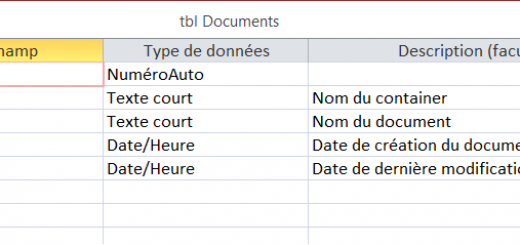
  3. Définissez le type de champ sur "Pièce jointe".
    CAPTURE
  4. Enregistrez la table.
Dès que vous passez en mode Feuille de données, le champ est opérationnel (voyez la colonne de signes @ : le nombre entre parenthèses indique le nombre de pièces jointes associées à l'enregistrement).

CAPTURE

Ajouter une pièce jointe

Pour ajouter une pièce jointe :
  1. Double-cliquez sur le signe @ de l'enregistrement concerné (vous pouvez aussi cliquer du bouton droit sur le symbole @, et choisir l'option Gérer les pièces jointes).
  2. Dans la boîte qui se présente, cliquez sur le bouton Ajouter.

  3. Sélectionnez un document quelconque sur votre disque.
Je rappelle que vous pouvez ajouter autant de pièces jointes que nécessaire (le champ est un champ à valeurs multiples).

Supprimer une pièce jointe

Pour supprimer une pièce jointe :
  1. Double-cliquez sur le signe @ de l'enregistrement concerné.
  2. Sélectionnez la pièce jointe à supprimer.
  3. Cliquez sur le bouton Supprimer.

Ouvrir une pièce jointe

Pour ouvrir une pièce jointe :
  1. Double-cliquez sur le signe @ de l'enregistrement concerné.
  2. Double-cliquez sur la pièce jointe à ouvrir (ou cliquez sur la pièce jointe, puis sur le bouton Ouvrir).

Extraire une pièce jointe de la base de données

Vous pouvez extraire une ou plusieurs pièces jointes de la base de données, pour retrouver des fichiers indépendants sur votre disque dur. Pour cela :
  1. Double-cliquez sur le signe @ de l'enregistrement concerné.
  2. Sélectionnez la pièce jointe à extraire.
  3. Cliquez sur le bouton Enregistrer sous...
  4. Définissez l'emplacement du disque et le nom sous lequel enregistrer la pièce jointe.

Sur les formulaires...

Les pièces jointes sont encore un peu plus visuelles sur les formulaires :


Lorsque vous cliquez sur le champ Documents ci-dessus, 3 icônes apparaissent :
  • les 2 premières permettent de se déplacer de pièce jointe en pièce jointe ;
  • la dernière affiche la boîte de dialogue Pièces jointes vue plus haut. Si vous double-cliquez sur l'icône, vous obtenez le même résultat.